

- Exportação de Arquivo de dados brutos CX
- Exportação XML de dados de pesquisa
- Exportação de Dados CX
- Download SPSS CX
- Importação SQL CX
- Pesquisar dados de texto CX
- Visualizador de respostas CX
- Cabeçalhos do visualizador de resposta explicados
- Status da resposta CX
- Excluir dados de pesquisa no CX
- Central de downloads - CX
- Dados de importação CX em pesquisas existentes
- Widget de variável personalizada
- Matriz de Prioridade
- Widget de mapa de calor
- Widget de grade
- Widget de média ponderada
- Widget de lista de comentários
- Filtros do Widget
- Widget de lista de classificação
- Widget de gráfico de distribuição
- Widget NPS
- Widget de tendência
- Widget de Nuvem de Palavras
- Widget de tabulação cruzada
- Widget de comparação de KPIs
- gráfico de bolhas
- Gráfico de tendência de métricas personalizadas
- Widget de comparação de tendências
- Bilhete
- Assistente de resposta por IA
- Painel de Status de Tickets intuitivo
- Etiquetas geradas por IA da CLF
- Barra de ferramentas de ações em massa
- Filtros
- ações de causa raiz
- Observadores de Ingressos
- Gerenciador de colunas (visualização da lista de tickets)
- Ticket Details
- CLF Ticket Resolution Checklist
- Grupos de regras
- Mapeamento de Dados
- Configurações de interceptação da Web
- Exibir taxa de amostragem
- Regra de elemento HTML
- Configurações do projeto
- Código Snippet
- Análises
- Incorporação em linha
- Configurações do widget de feedback
- Ícone de mais flutuante
- Temas de IA
- Detecção de anomalias
- Pop-up Widget Settings

Incorpore Widgets Personalizados em Mapas de Jornada
O Widget Universal permite que você adicione widgets de diferentes fontes diretamente aos seus Mapas de Jornada. Traga dados, visualizações e conteúdo externo para a jornada do seu cliente para que você possa visualizar insights em contexto.
Você pode adicionar um widget usando qualquer um desses métodos:
- CX Dashboard: Selecione um CX Dashboard existente, escolha um widget e defina o intervalo de datas.
- Widget Personalizado: Incorpore conteúdo de uma fonte externa usando uma URL publicamente acessível ou código de incorporação iframe.
Todos os widgets são exibidos na faixa de Métricas do seu Mapa de Jornada.
Assista a este vídeo para uma visão geral rápida de como usar Widget Universal.
UniversalwidgetsJM.mp4 Clique para baixar o vídeo
- Um Mapa de Jornada em um espaço de trabalho de Gestão de Jornada.
- Uma faixa de Métricas no Mapa de Jornada. Se uma não existir, adicione-a antes de começar.
- Para widgets de CX Dashboard: Um CX Dashboard existente no mesmo espaço de trabalho que seu Mapa de Jornada.
- Para Widgets Personalizados: Uma URL publicamente acessível ou código de incorporação iframe de uma fonte que permita a incorporação.
- Navegue até Gestão de Jornada.
- Abra o espaço de trabalho que contém seu Mapa de Jornada.
- Abra o Mapa de Jornada onde você deseja adicionar um widget.
- Adicione uma faixa de Métricas, se uma já não existir.
- Na faixa de Métricas, clique no botão Adicionar (+).
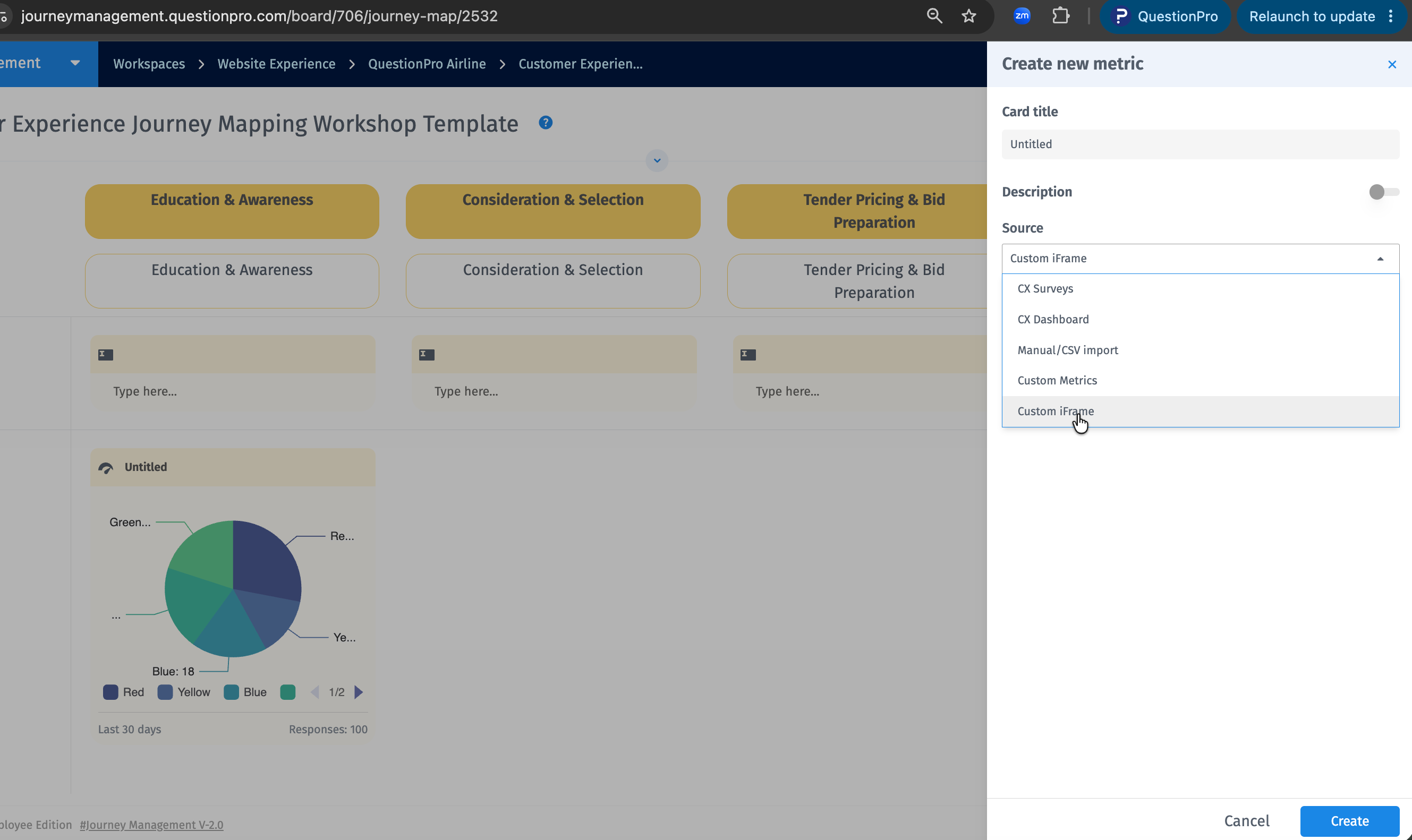
- Selecione a fonte do widget: CX Dashboard ou Widget Personalizado.
- Configure o widget seguindo os passos para o seu método selecionado abaixo.
- Clique em Criar para colocar o widget no seu Mapa de Jornada.
Use este método para exibir um widget existente do CX Dashboard em seu Mapa de Jornada.
- Abra o Mapa de Jornada necessário.
- Navegue até a faixa de Métricas e clique no botão Adicionar (+).
- Selecione CX Dashboard como a fonte.

- Selecione um dashboard do mesmo espaço de trabalho que seu Mapa de Jornada.
- Escolha o widget que você deseja incorporar.
- Selecione o intervalo de datas necessário.
- Clique em Criar para concluir a configuração.
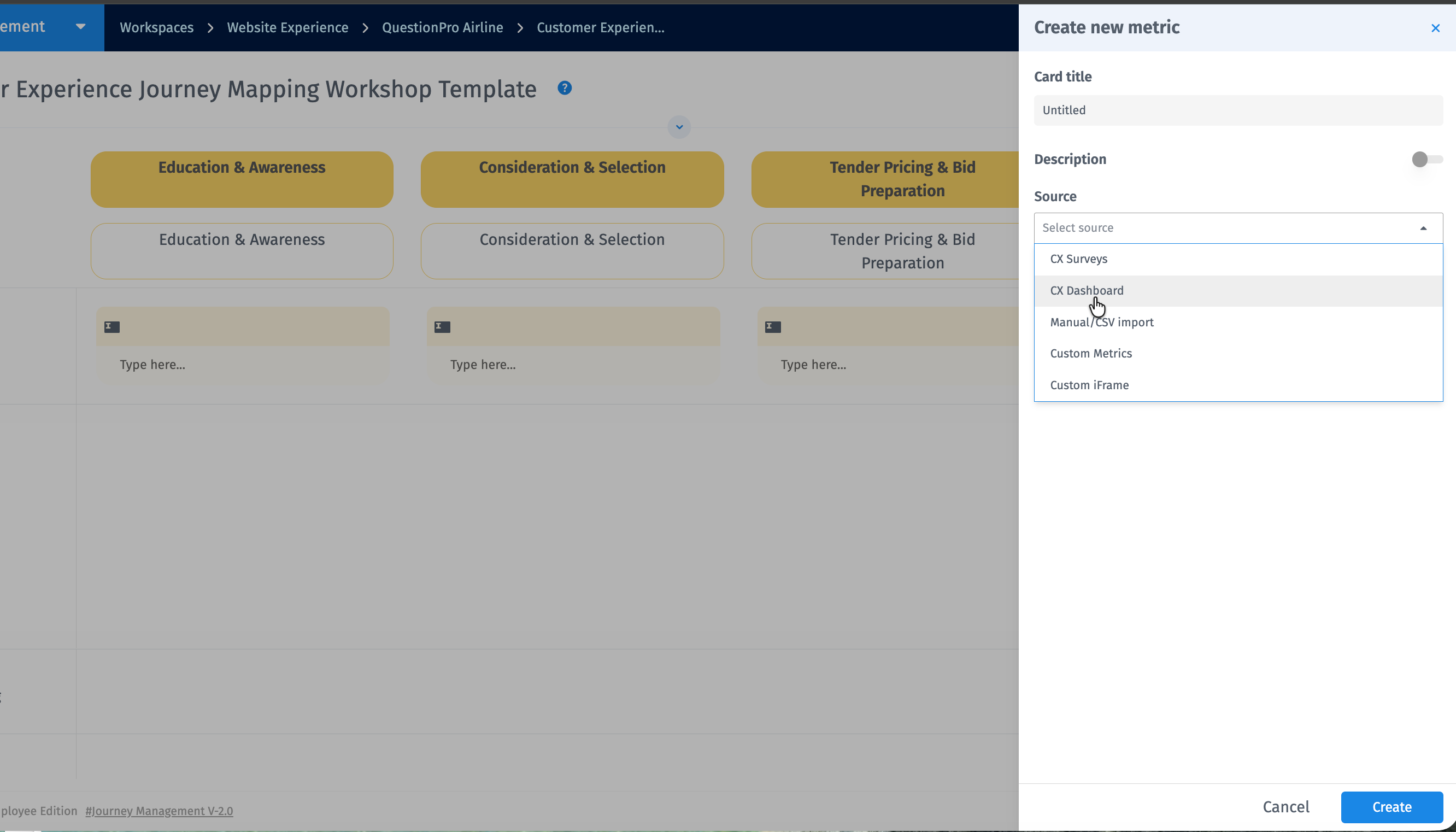
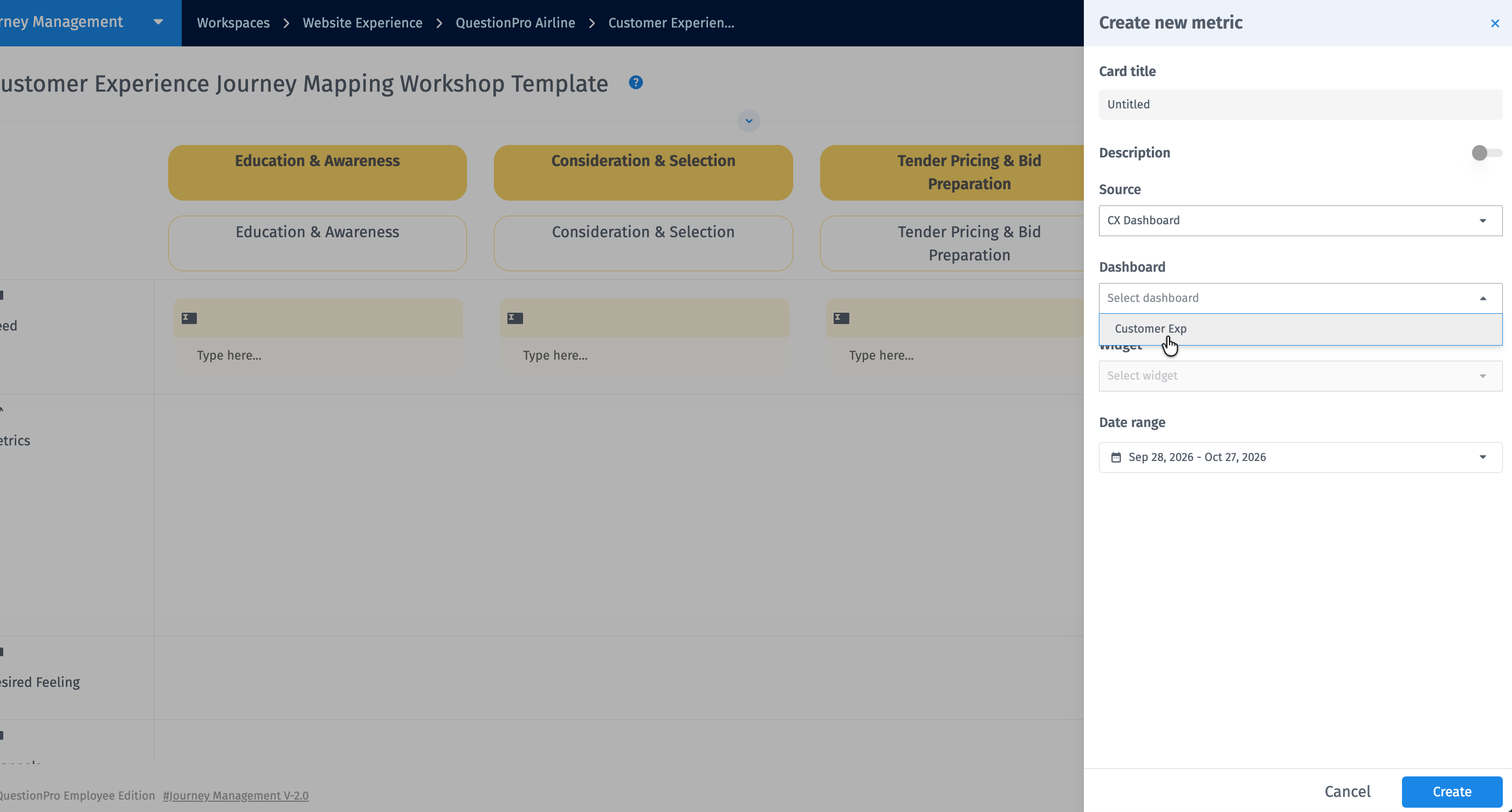
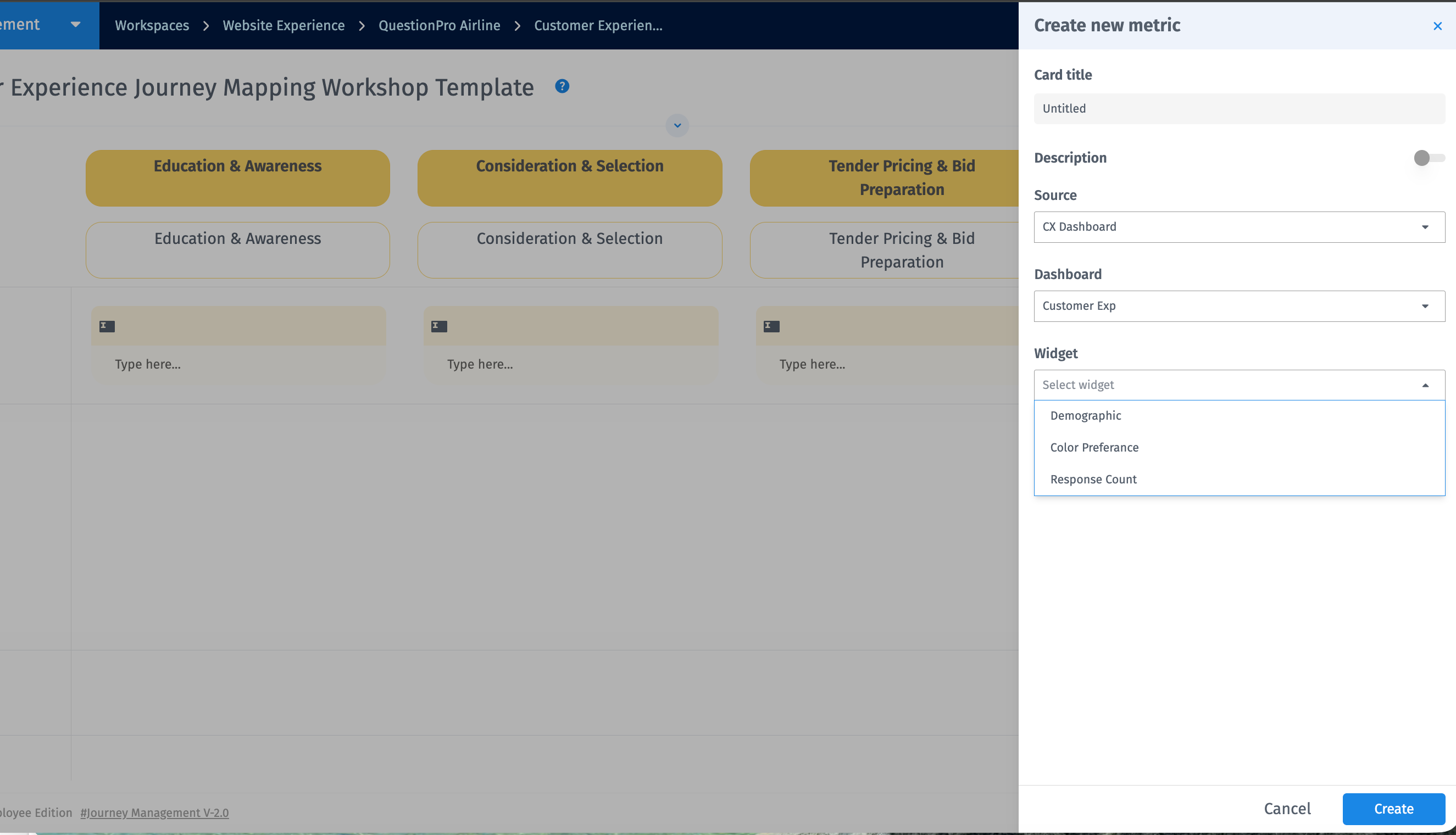
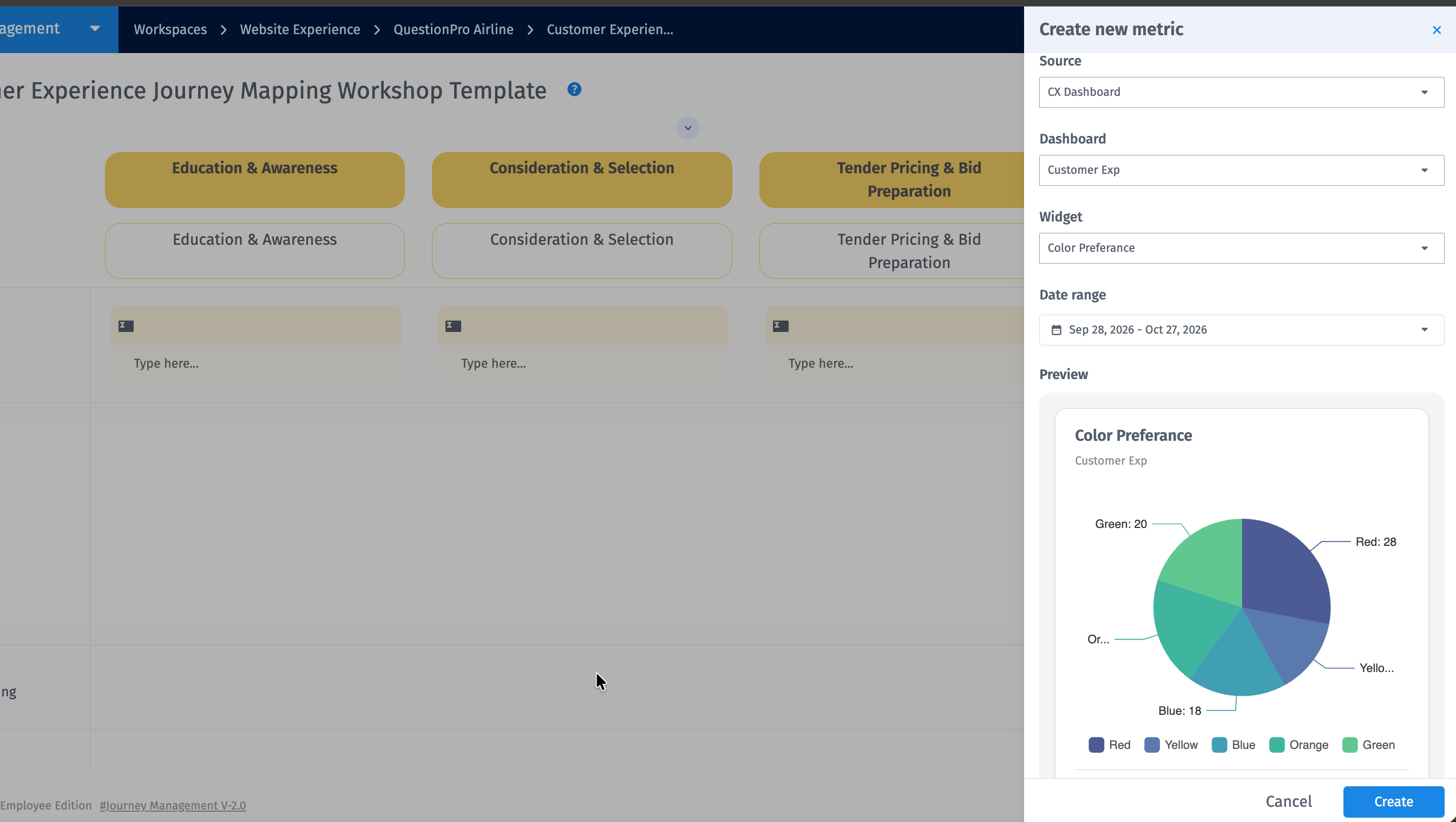
O widget selecionado aparece na faixa de Métricas do seu Mapa de Jornada.
Nota: Somente dashboards do mesmo espaço de trabalho que seu Mapa de Jornada estão disponíveis para seleção.
Use este método para incorporar widgets ou conteúdo da web de plataformas externas.
- Abra o Mapa de Jornada necessário.
- Navegue até a faixa de Métricas e clique no botão Adicionar (+).
- Selecione Widget Personalizado como a fonte.
- Insira o código de incorporação iframe para o conteúdo que você deseja exibir.
- Complete qualquer configuração adicional mostrada na interface.
- Clique em Adicionar para incorporar o conteúdo em seu Mapa de Jornada.
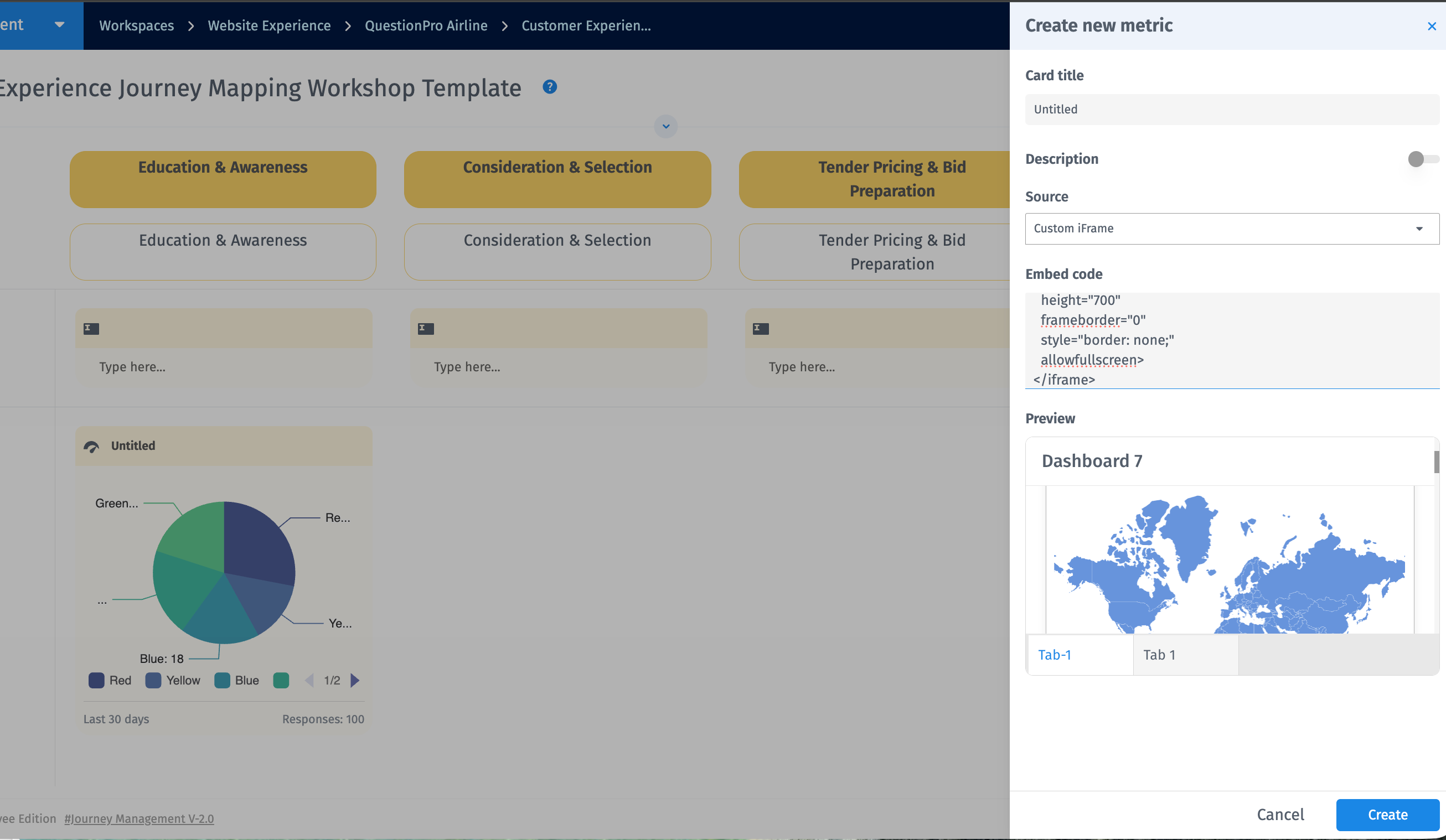
O conteúdo externo é exibido na faixa de Métricas usando um iframe.
- URL Pública: Um link que pode ser acessado sem login, autenticação ou permissões especiais.
- Código de incorporação Iframe: O código de incorporação fornecido pela plataforma externa para seu conteúdo compartilhável.
Se o conteúdo é exibido depende das políticas de incorporação da plataforma de origem, permissões de acesso e restrições de segurança do navegador.
- Widgets de CX Dashboard: Sim. Selecione o intervalo de datas durante a configuração.
- Widgets Personalizados: Os controles de data e os dados disponíveis dependem do conteúdo incorporado e da sua plataforma de origem.
- O site externo bloqueia a incorporação: Alguns sites impedem que suas páginas sejam exibidas em um iframe. O conteúdo pode não carregar mesmo se a URL for pública. Verifique se a plataforma de origem oferece uma opção de incorporação dedicada.
- O conteúdo requer login: Conteúdo por trás de autenticação ou permissões restritas não pode ser exibido. Use um link compartilhado publicamente ou código de incorporação em vez disso.
- O dashboard não está listado: Certifique-se de que o CX Dashboard esteja no mesmo espaço de trabalho que seu Mapa de Jornada.
- O botão Adicionar (+) não está visível: Certifique-se de que seu Mapa de Jornada tenha uma faixa de Métricas.
- Incorporação flexível: Adicione widgets de CX Dashboards ou fontes externas suportadas.
- Insights centralizados: Traga visualizações e conteúdos relevantes para seus Mapas de Jornada.
- Análise contextual: Veja dados de apoio ao lado das etapas e pontos de contato da jornada.
- Reutilize conteúdo existente: Use widgets de dashboard existentes ou conteúdo hospedado externamente sem recriá-los na Gestão de Jornada.
Posso adicionar widgets de fontes diferentes do CX Dashboard?
Sim. Use a opção Widget Personalizado para incorporar conteúdo suportado usando uma URL publicamente acessível ou código de incorporação iframe.
Preciso criar um novo CX Dashboard para adicionar um widget de dashboard?
Não. Você pode selecionar qualquer CX Dashboard existente do mesmo espaço de trabalho que seu Mapa de Jornada.
Posso escolher um widget específico de um CX Dashboard?
Sim. Selecione o dashboard, depois escolha o widget que você deseja exibir.
Posso especificar um intervalo de datas?
Sim, para widgets de CX Dashboard. Para Widgets Personalizados, o filtro de datas depende do conteúdo de origem.
Posso incorporar qualquer URL pública?
Nem sempre. A origem deve permitir a incorporação em iframe. Sites que bloqueiam a incorporação ou requerem autenticação não serão exibidos.
Onde o widget aparece no Mapa de Jornada?
Na faixa de Métricas.
