あなたも興味があるかもしれません...



アンケートプレビューを使うと、作成したアンケートを簡単にテストできます。回答者がアンケートをどのように見て、どう操作するのかを事前に確認できます。ロジック、検証、その他の設定を有効にした状態でも無効にした状態でも、何度でも繰り返しテストが可能です。
アンケートプレビューでテストを行えば、収集したデータは簡単に削除できるため、本番のデータ収集を白紙の状態から開始できます。アンケートプレビューは、「編集」メニューと「配信」メニューの両方から利用できます。
アクセス方法: ログイン » アンケート(アンケートを選択)» 編集 画面右上、ライブアンケートリンクの横に、目のアイコンが付いた青いプレビューボタンがあります。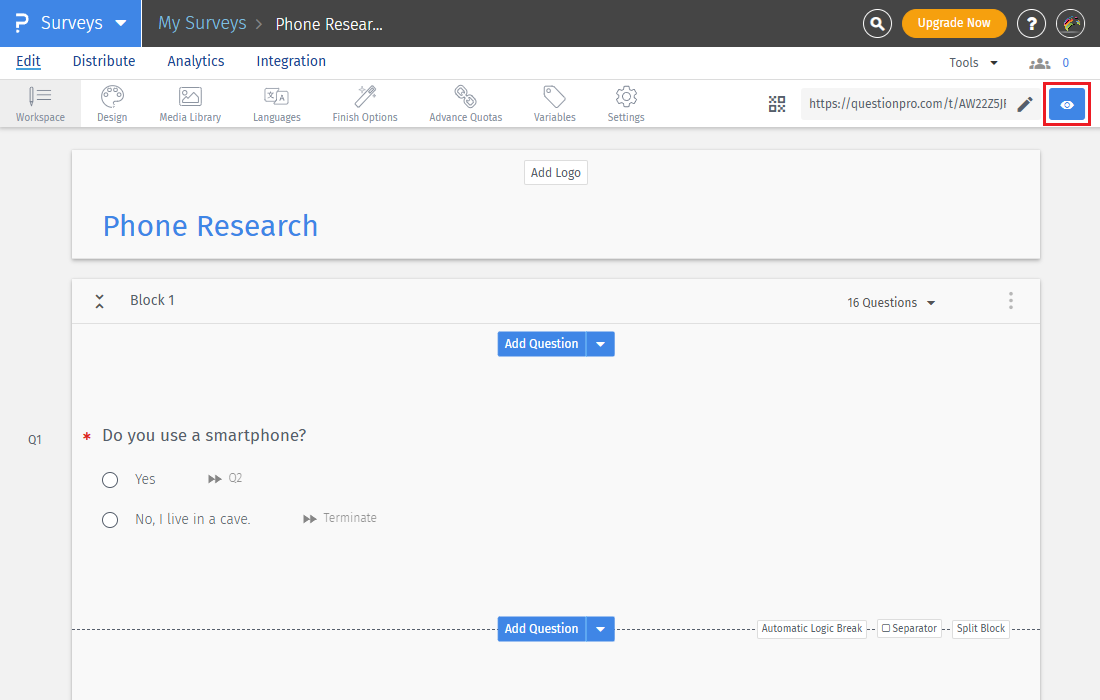 プレビューボタンをクリックすると、新しいタブでアンケートプレビューが開きます。
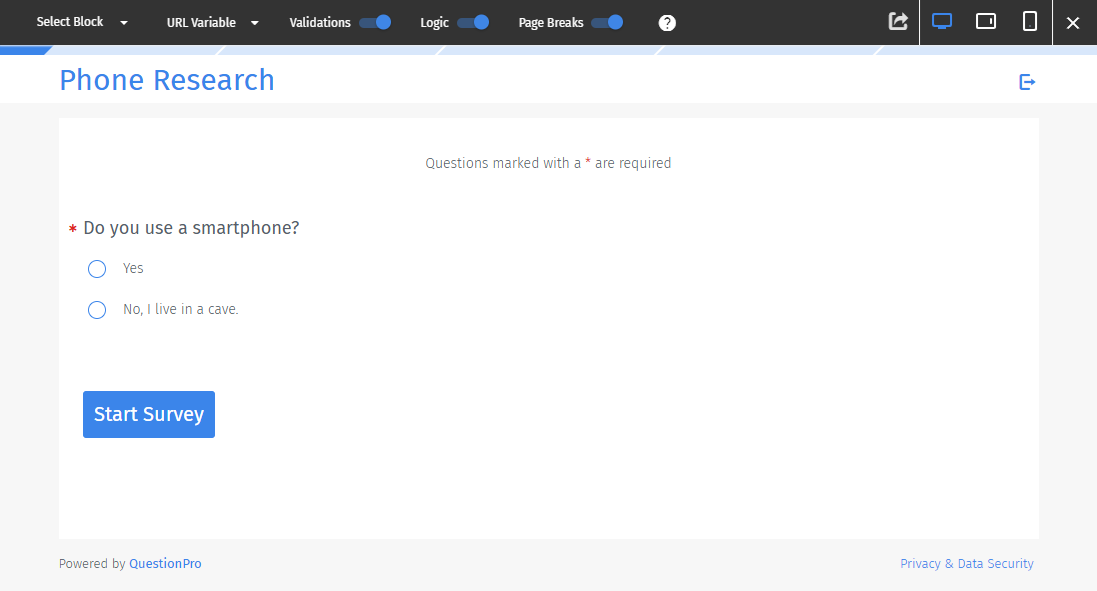
アンケートのテストを効率的に行うため、以下のオプションが用意されています:
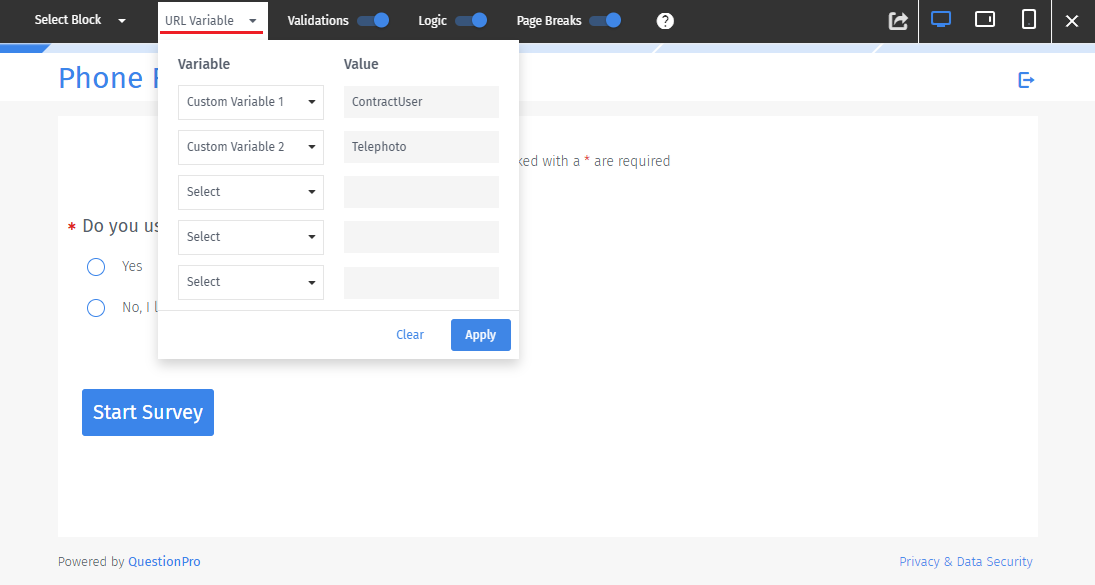
ブロックを選択: アンケート内の任意のブロックを選択して、その場所に直接ジャンプできます。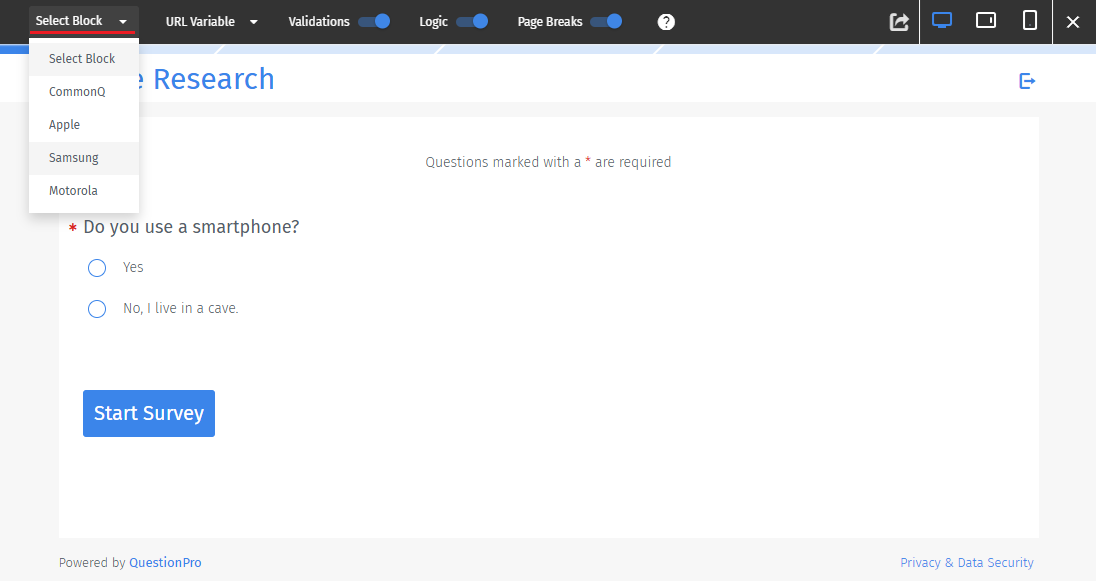 URL変数: アンケートURLを通じて渡すカスタム変数をテストできます。変数と値を更新して動作を確認できます。
 検証: テスト時に検証機能を無効にすれば、必須項目に毎回答える必要がなくなります。
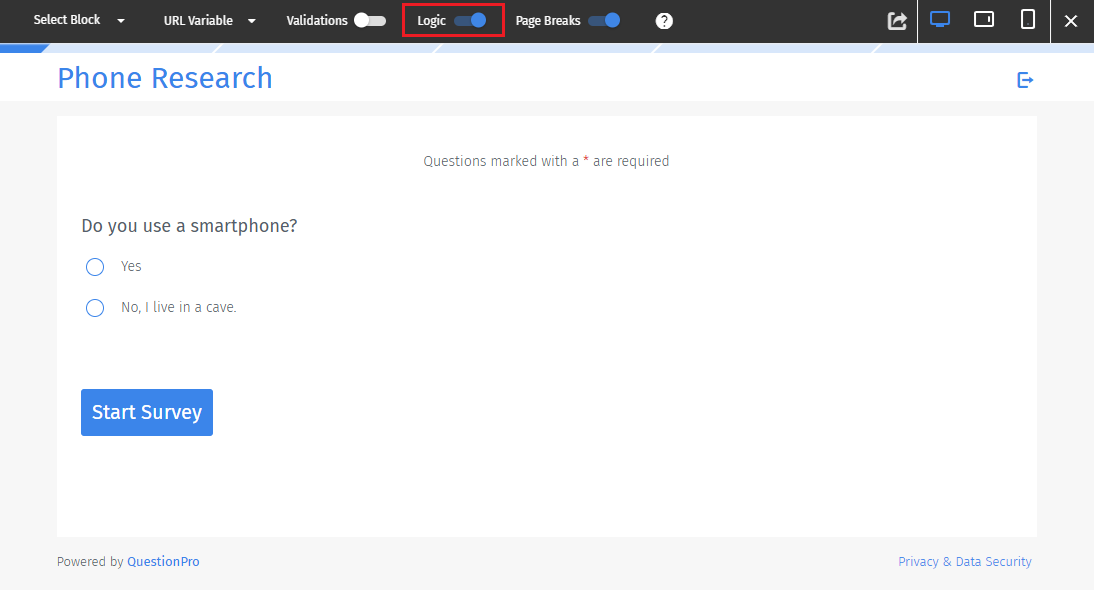
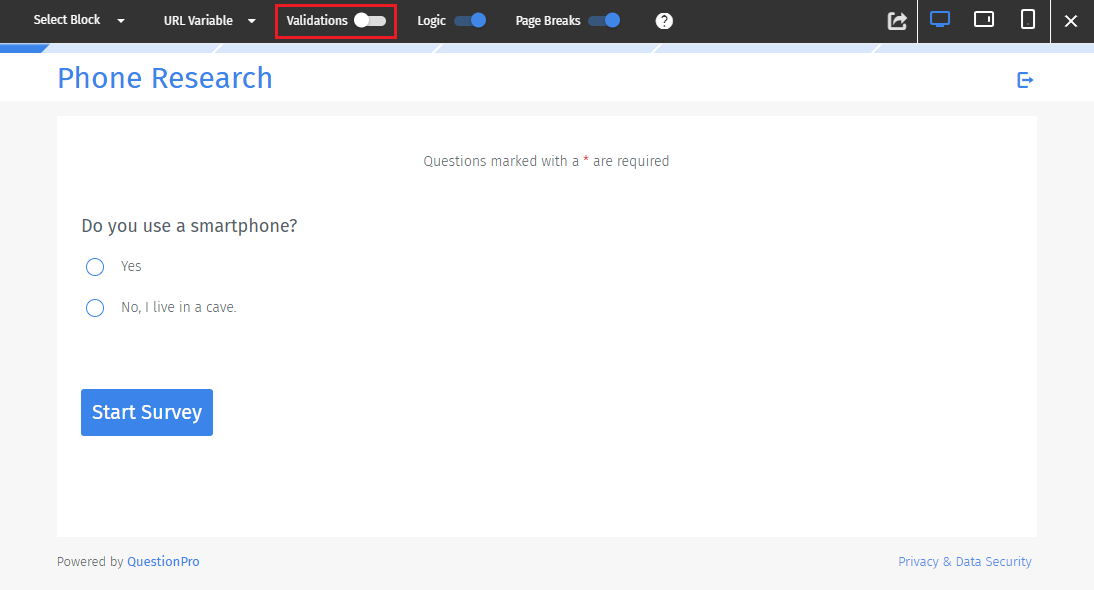 ロジック: ロジック機能を無効にして、すべての質問を確認できます。
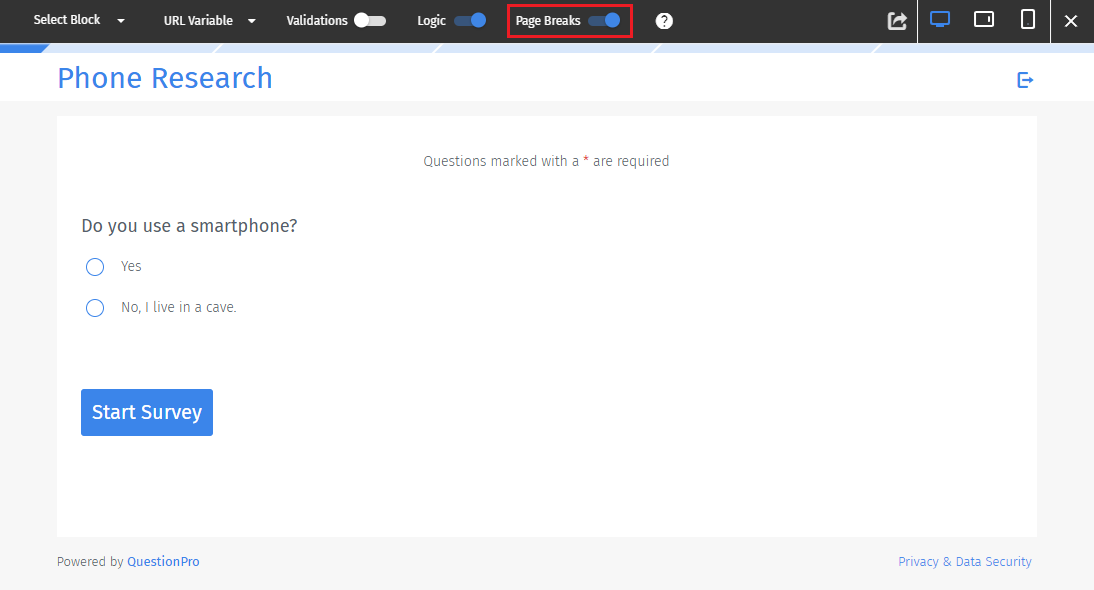
 ページ区切り: ページ区切りを無効にすると、すべての質問を1ページで表示できます。
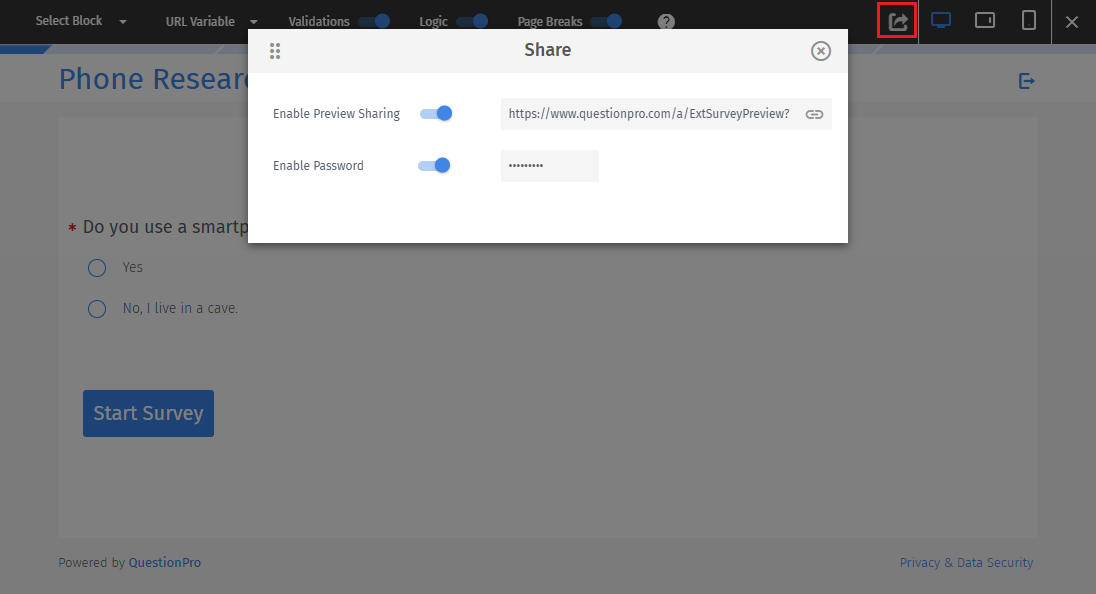
 プレビューリンクを共有: 共有アイコンをクリックすると、アンケートのプレビューリンクを同僚や研究者と共有できます。共有URLにパスワード保護を設定することも可能です。
 プレビューデバイス: デスクトップ、タブレット、モバイルなど、特定のデバイスでの表示を確認できます。
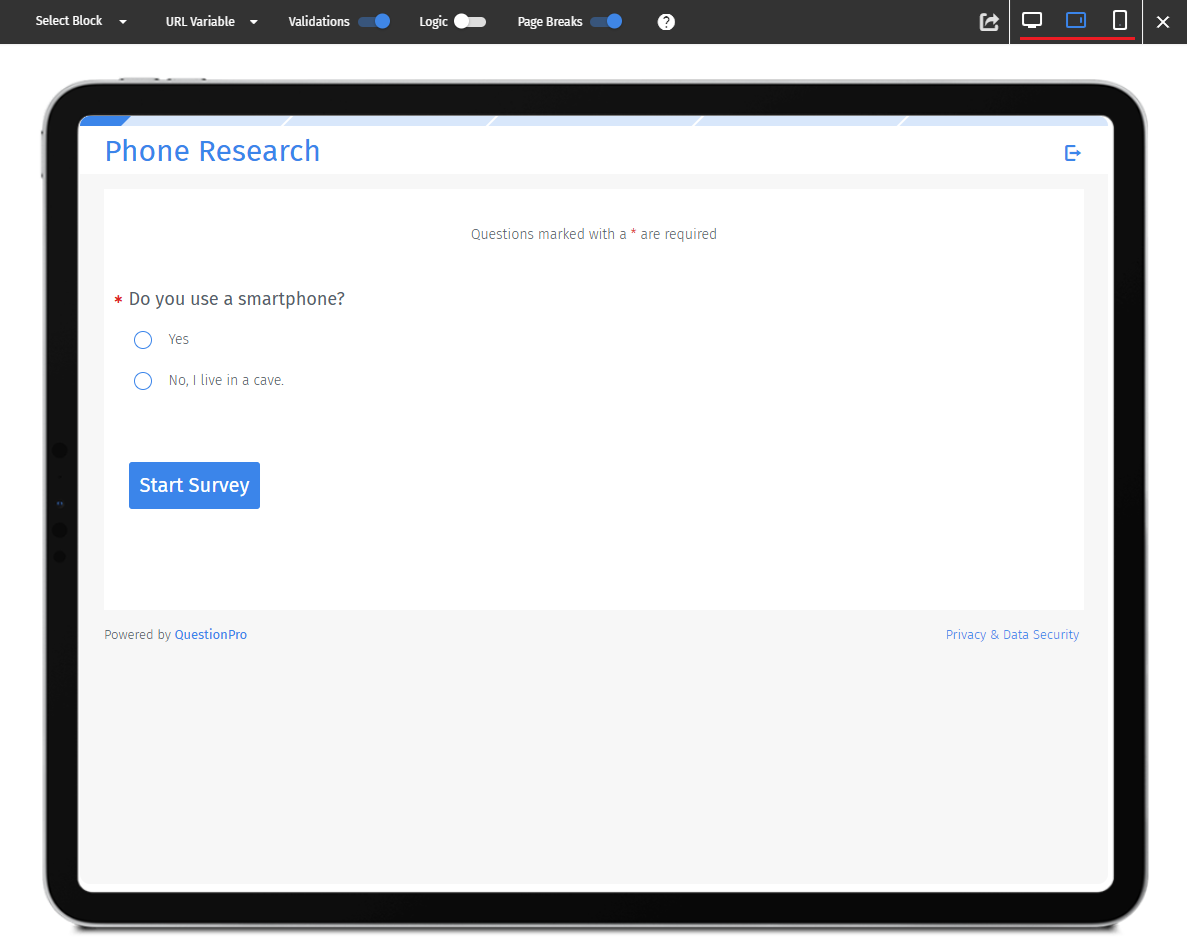
プレビュー機能を使って保存された回答には、外部参照変数にtest_responseというテキストが自動的に付加されます。
この情報は回答ビューアで確認でき、すべての生データエクスポートにも含まれます。 アクセス方法: ログイン » アンケート(アンケートを選択)» 分析 ダッシュボードのドロップダウンメニューから「回答」を選択します。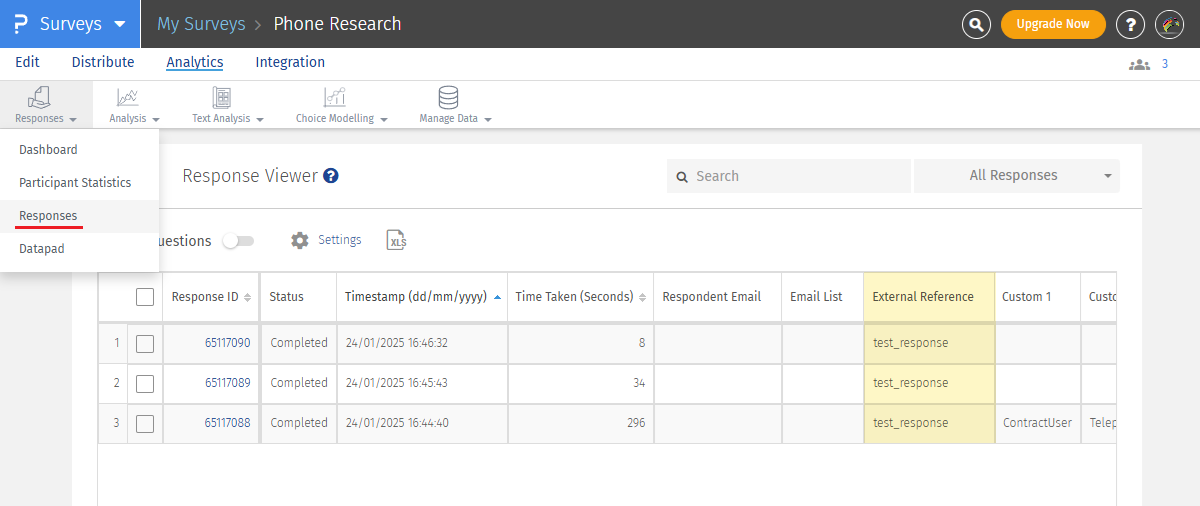
アクセス方法: ログイン » アンケート(アンケートを選択)» 分析
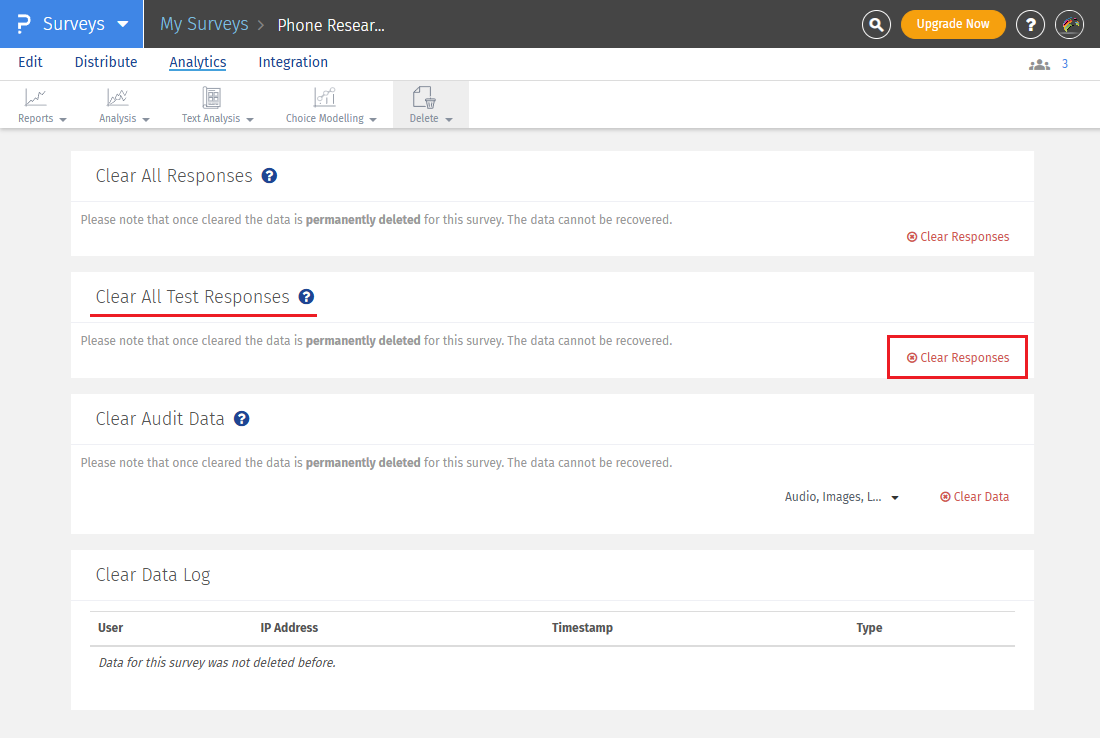
データ管理ドロップダウンから削除を選択します。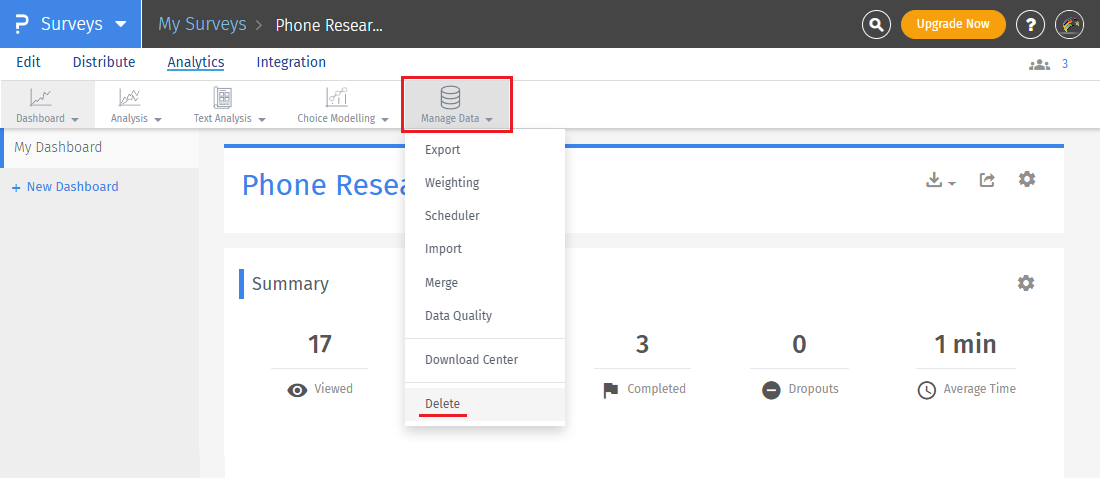 削除画面で、すべてのテスト回答をクリアセクションにある回答をクリアをクリックします。
この機能は、次のライセンスで利用できます。
