Tableauコネクタ連携接続を使用すると、QuestionProのアンケートをTableau Desktopに直接接続し、手動でデータをエクスポートすることなく、インタラクティブなダッシュボードやビジュアライゼーション(データの可視化)を作成できます。
このコネクタを使用すると、以下のことが可能になります:
- アンケートの回答データをTableauに直接取り込む。
- すべての回答をインポートするか、完了した回答のみをインポートするかを選択する。
- 好みの回答表示タイプを選択する。
- Tableau内でいつでもデータを最新状態に更新する。
QuestionPro-tableau-connector.mp4
クリックして動画をダウンロード
事前準備(前提条件)
連携を設定する前に、以下が揃っていることを確認してください:
- Team Edition以上のライセンスを持つ有効なQuestionProアカウント。
- 有効なTableau Desktopのライセンス。
- QuestionProのAPIキーとアンケートID(Survey ID)。
- ご利用中のQuestionProのデータセンター(US、EU、CAなど)の把握。
- QuestionProからデータを取得するための安定したインターネット接続。
- システムにコネクタをインストールするための権限。
TableauコネクタのTACOファイルをダウンロードするにはどうすればよいですか?
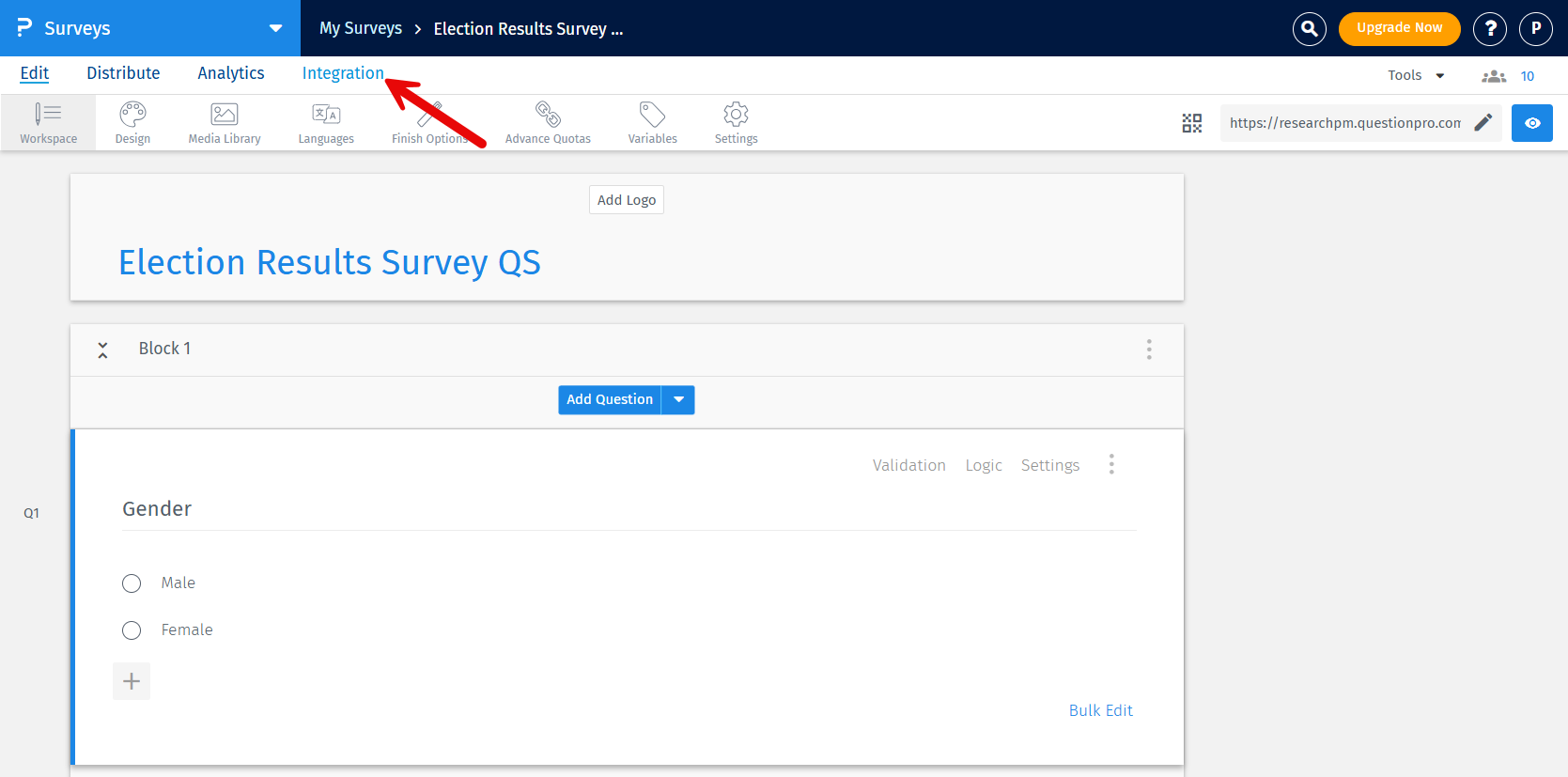
- QuestionPro アカウントにログインします。
- アプリ連携 タブに移動します。
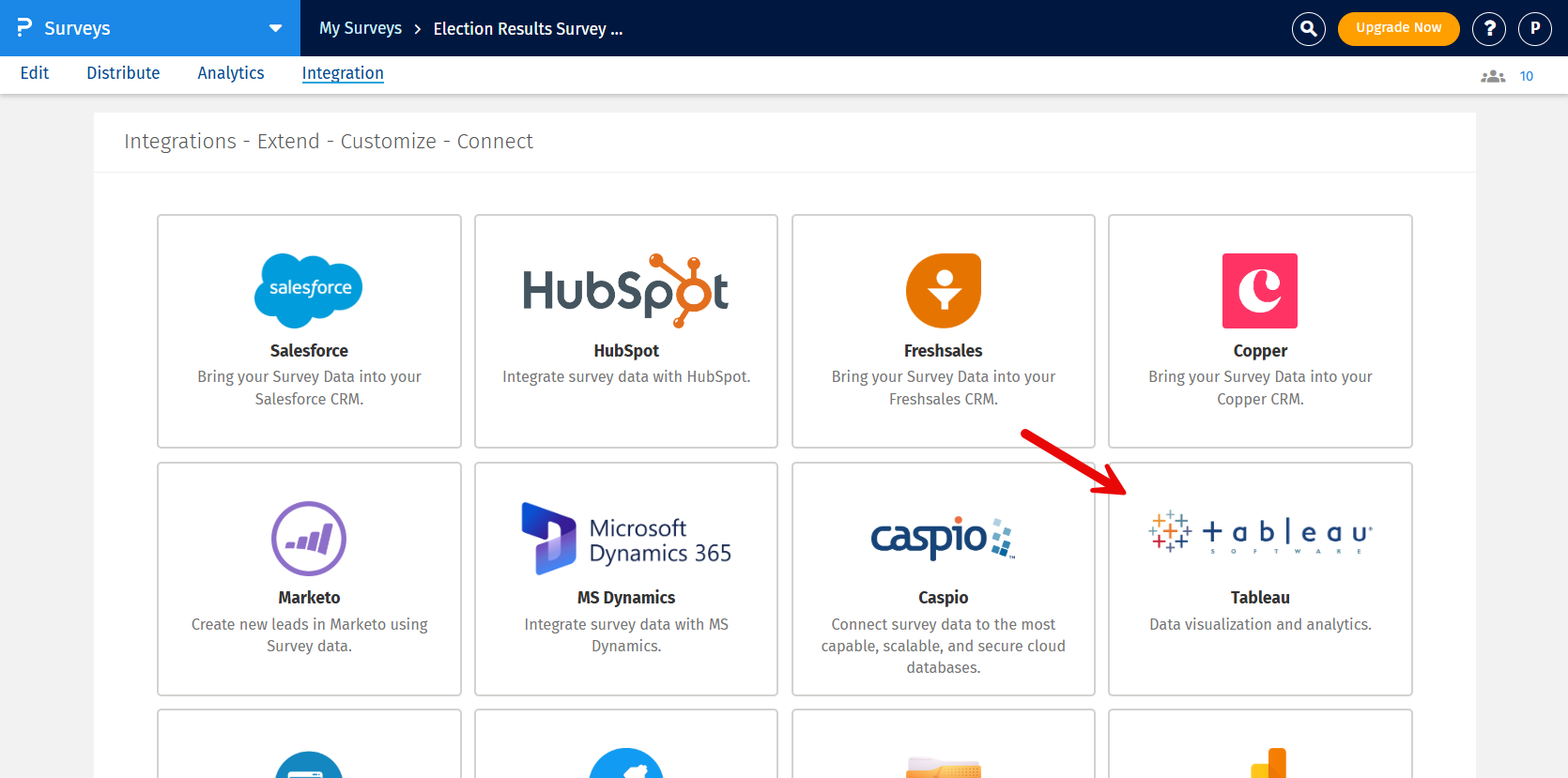
- Tableau 連携のタイルをクリックします。
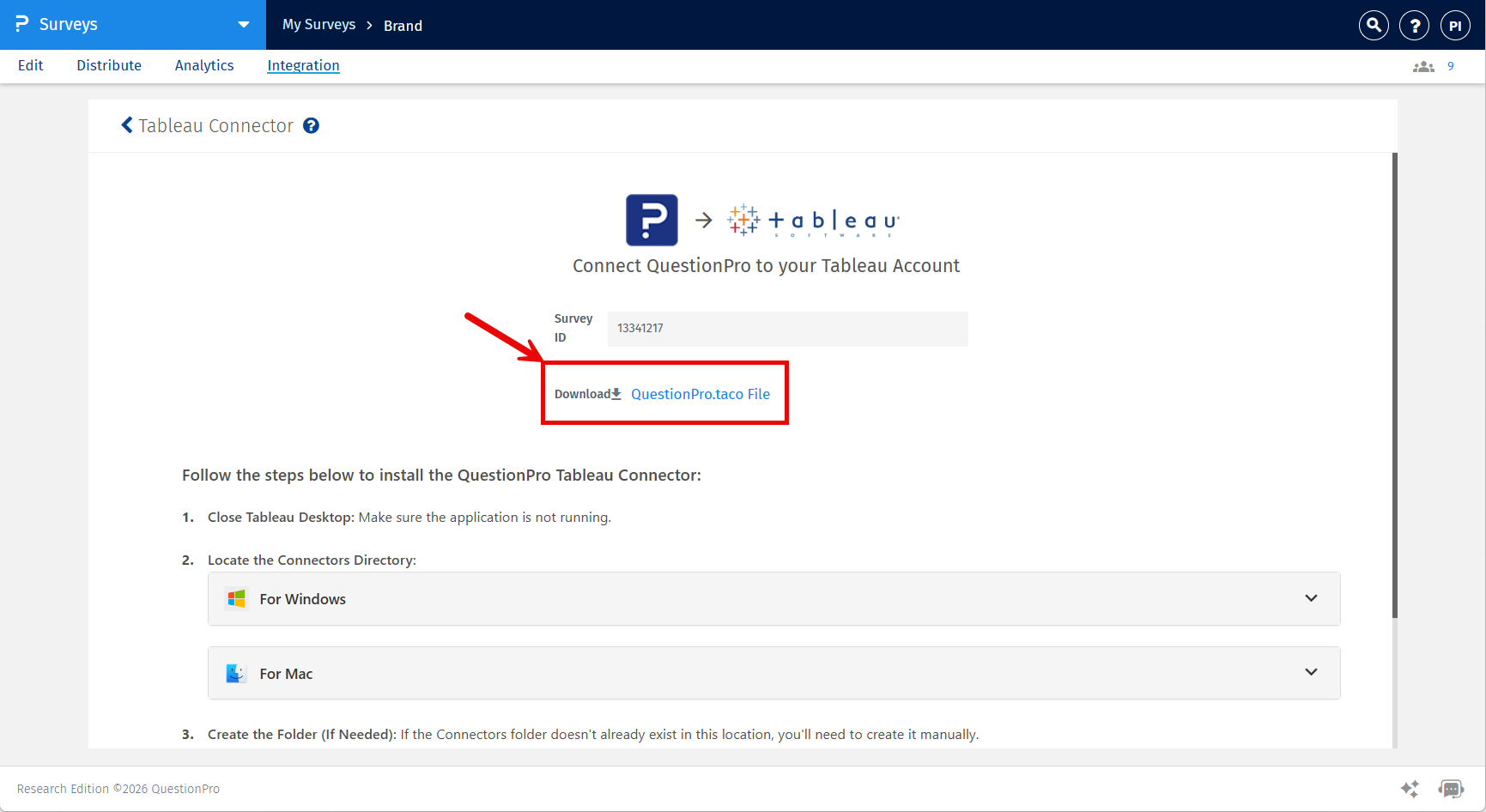
- QuestionPro .taco file をクリックしてファイルをダウンロードします。
注:QuestionProの .taco コネクタを利用するには、Tableau Desktop バージョン 2019.4 以降が必要です。
コネクタのインストール方法(Windows / macOS)
- 「QuestionPro.taco」ファイルをダウンロードします。
- ファイルブラウザ(Windowsの場合はエクスプローラー、macOSの場合はFinder)を開きます。
- Tableauの「マイ Tableau リポジトリ(My Tableau Repository)」フォルダに移動します:
- Connectors フォルダが存在しない場合は、手動で作成してください。
- ダウンロードした QuestionPro.taco ファイルを Connectors フォルダ内に移動します。
- Tableauを再起動します。データ接続(Connect)ペインに QuestionPro Connector が表示されるようになります。
QuestionProのアンケートをTableauに接続するにはどうすればよいですか?
QuestionProのアンケートをTableauに接続するには、以下の手順に従ってください:
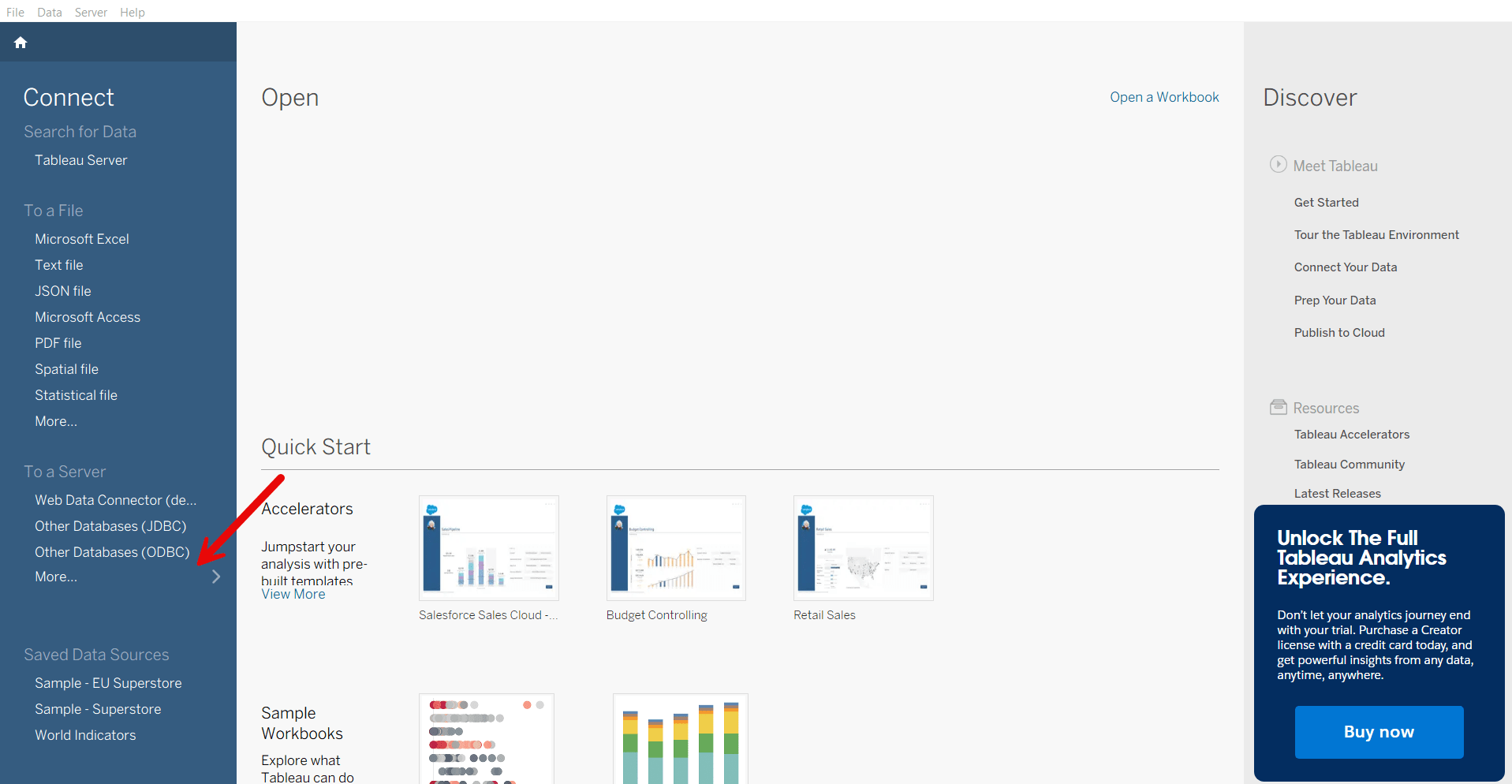
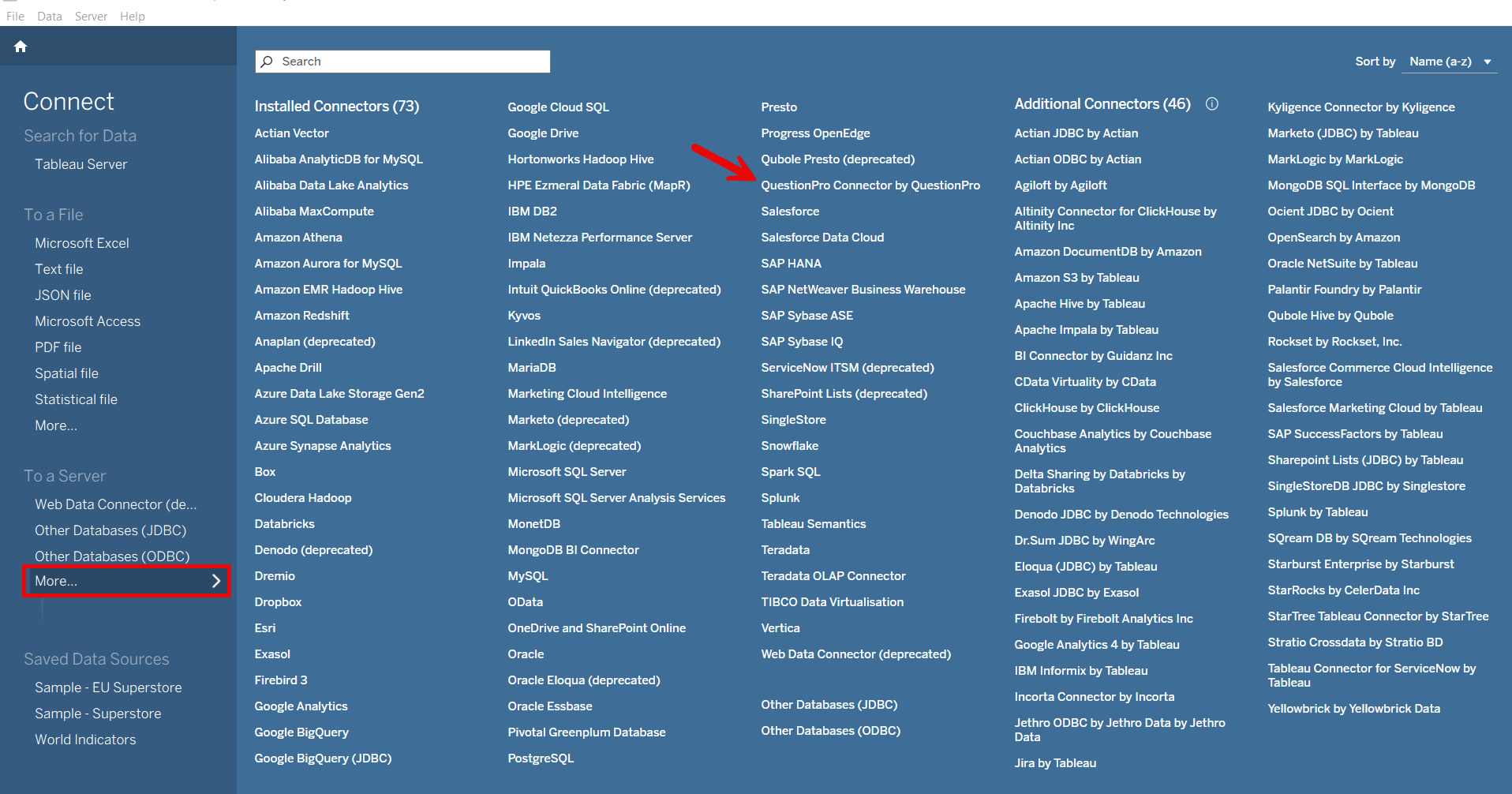
- Tableauを開き、左側のナビゲーションメニューにある その他(More) オプションをクリックします。
- アプリケーションメニューから QuestionPro Connector by QuestionPro を選択します。
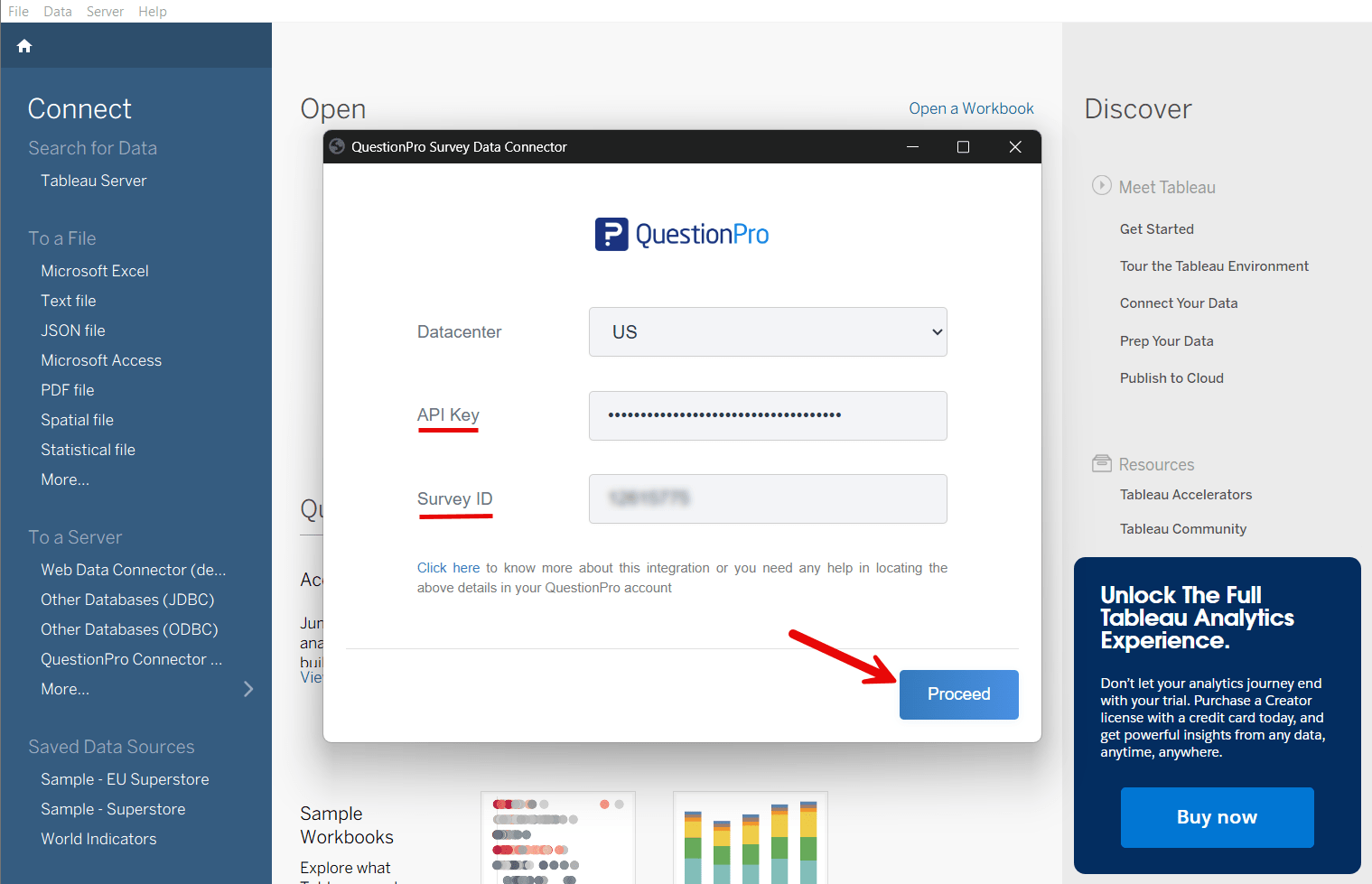
- ご利用中の データセンター(Data Center)(US、EU、CAなど)を選択します。
- アンケートID(Survey ID) と APIキー(API Key) を入力し、Proceed(続行) をクリックします。
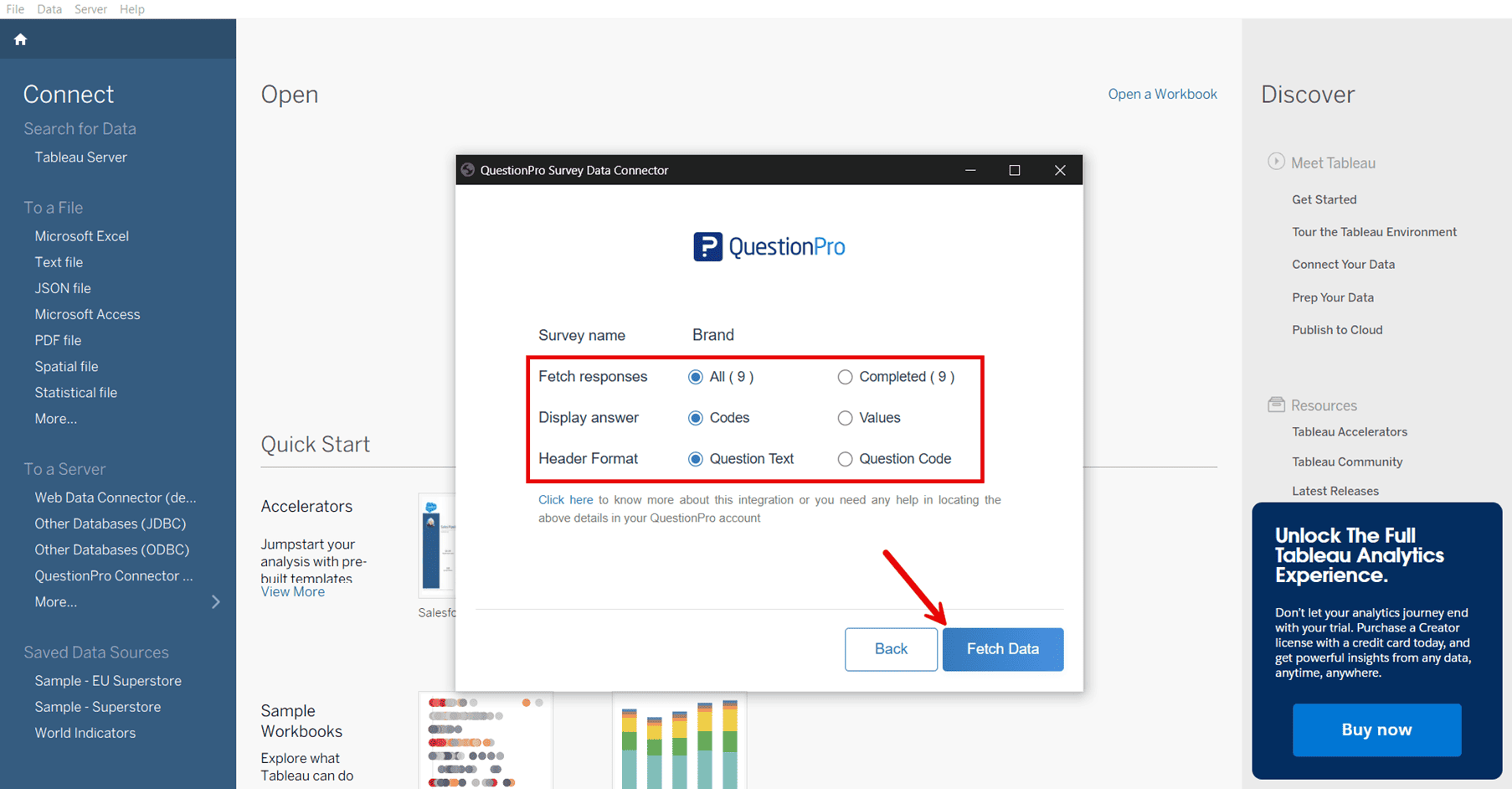
- 次の画面で、インポート設定(データの取り込み設定)を選択します。
- Response Type(回答タイプ): All Responses(完了+開始済みのすべての回答を含む)または Completed Responses Only(完了した回答のみ)を選択します。
- Answer Display Type(回答の表示タイプ): answer code(回答コード値)または answer text(回答テキスト)を選択します。
- Header (Question) Display Type(ヘッダー/質問の表示タイプ): question text(質問テキスト)または question code(質問コード)を選択し、Fetch Data(データを取得) をクリックします。
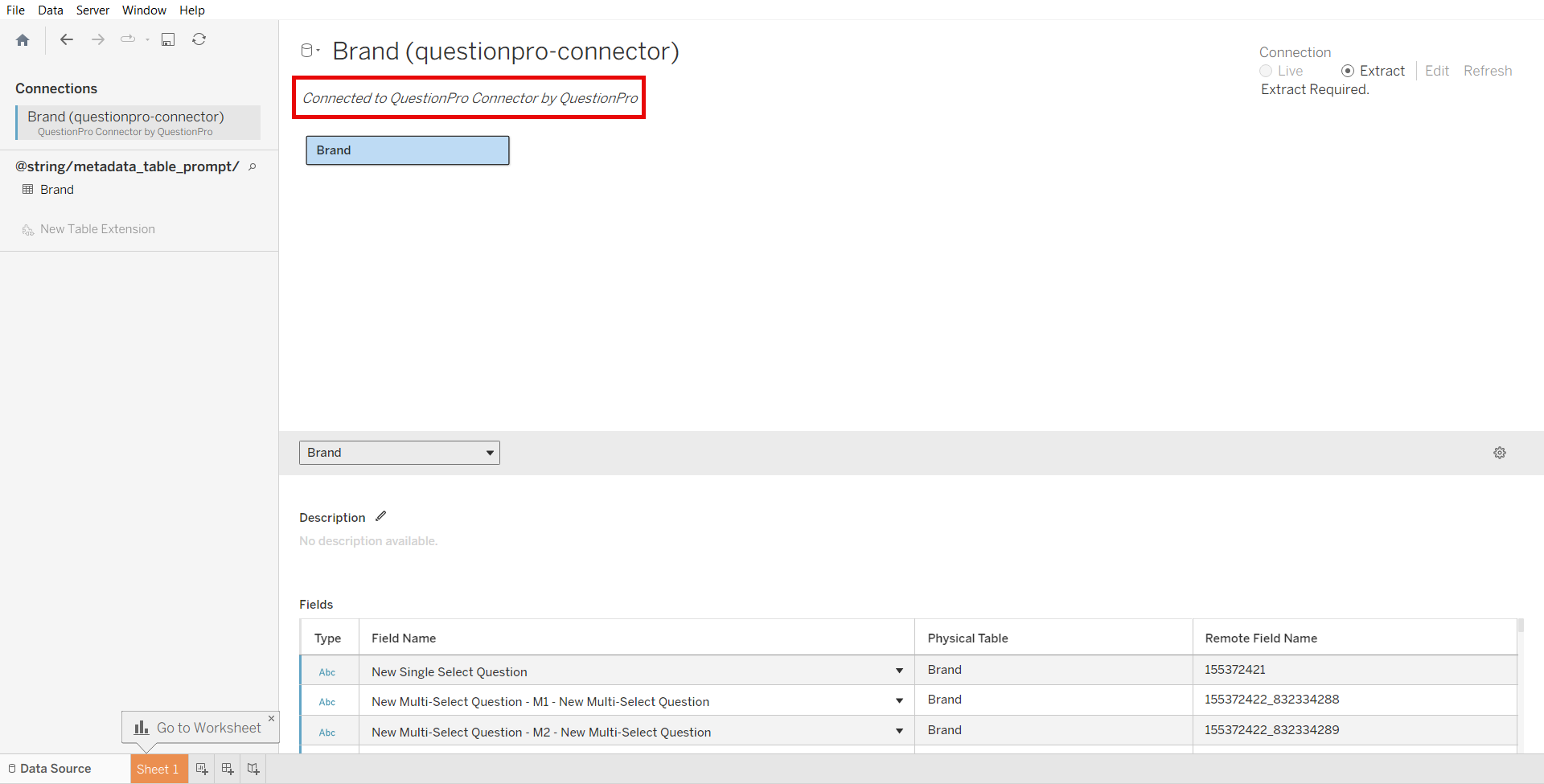
- インポート処理が開始され、データの読み込みが完了すると成功メッセージが表示されます。
トラブルシューティング
QuestionProに接続できない場合:
- APIキー が正しいか確認してください。
- 正しい データセンター(US、EU、CAなど)が選択されているか確認してください。
- インターネット接続 が安定しているか確認してください。
- 社内ネットワークを使用している場合は、ファイアウォール や プロキシ によってTableauからQuestionProサーバーへの接続がブロックされていないか確認してください。
- 設定を変更した後は、Tableauを再起動してください。
データフィールドが表示されない(不足している)場合:
- アンケートに少なくとも1件の回答があることを確認してください。回答が空のアンケートからはデータが取得されません。
- 正しい Answer Display Type(コード値かフルテキストか)を選択したか確認してください。
- 正しい Response Type(完了した回答のみかすべての回答か)を選択したか確認してください。
- アンケートの構造に変更を加えた場合は、Tableauの抽出(Extract)を更新してフィールドを同期させてください。
Tableauにコネクタが表示されない場合:
- ご利用のOSに対応する正しい Connectors フォルダに .taco ファイルが配置されているか確認してください。
- カスタムコネクタをサポートしているバージョンの Tableau を実行しているか確認してください。
データの更新(リフレッシュ)が遅い場合:
- Tableau内でデータをフィルターし、読み込まれるレコードの総量を減らしてください。
- 途中の回答データ(未完了データ)が不要な場合は、Completed Responses Only を使用してください。
- ネットワーク速度が、ライブデータ接続に関するTableauの推奨帯域幅を満たしているか確認してください。
QuestionProのAPIキーが確認できません。APIキーはどのように生成すればよいですか?
- Tableauコネクタの画面でQuestionProのAPIキーが確認できない場合は、こちらをクリックしてAPIキーの生成方法をご確認ください。
自分がどのデータセンター(DC)を利用しているかわかりません。確認方法を教えてください。
- データセンター情報は、「マイアカウント(My Account)」のドロップダウンメニュー内から確認できます。詳細は こちらをクリック してご確認ください。
ライセンス
この機能は、次のライセンスで使用できます。
Team Edition and
Research Edition